

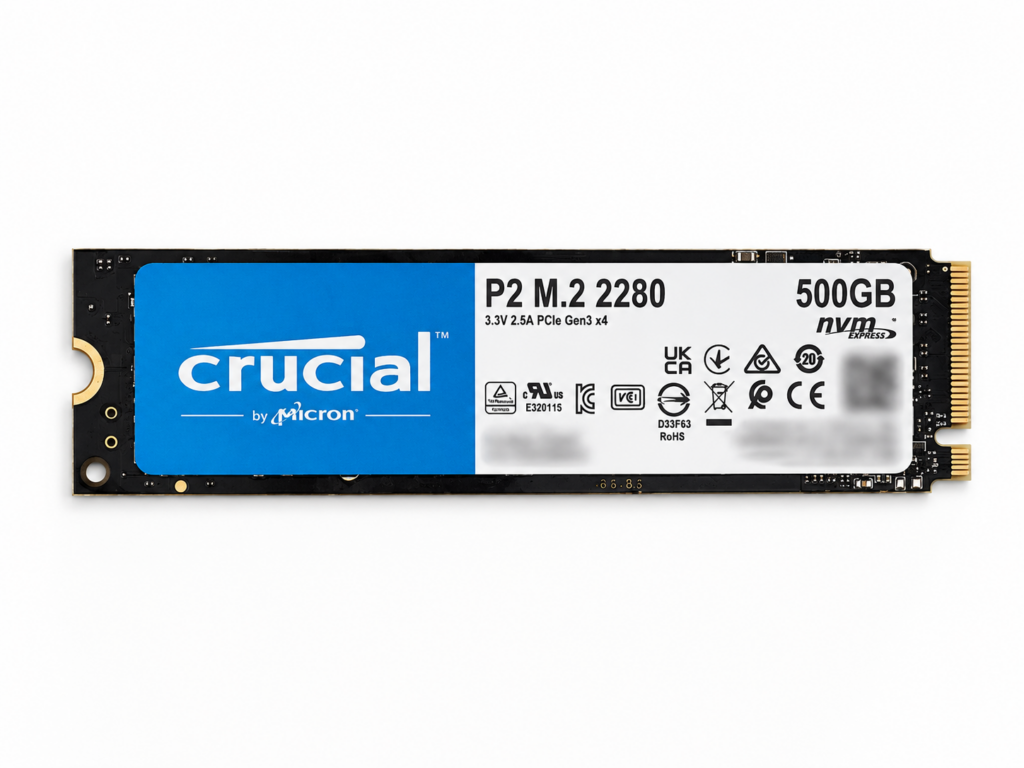
Quando un PC o un notebook non si accende, la prima preoccupazione spesso non è il computer in sé, ma i dati salvati al suo interno: documenti, foto, archivi di lavoro, contabilità, progetti, email o file personali.
In molti casi i dati possono ancora essere recuperati, ma è importante evitare tentativi improvvisati. Accendere e spegnere più volte il computer, smontare il disco senza criterio, reinstallare Windows o usare software di recupero dati nel modo sbagliato può peggiorare la situazione.
Prima di intervenire, bisogna capire se il problema riguarda il computer, il sistema operativo, l’hard disk o l’SSD. Sono scenari molto diversi e richiedono approcci differenti.
Il problema non è sempre il disco
Un computer che non si avvia può avere cause diverse. Non sempre il guasto riguarda direttamente il supporto dove sono salvati i dati.
Il problema può dipendere da alimentatore, batteria, caricatore, scheda madre, RAM, display, sistema operativo, hard disk o SSD. Per questo è importante non trarre conclusioni troppo rapide.
Un notebook completamente spento potrebbe avere ancora il disco interno perfettamente leggibile. Al contrario, un computer che si accende ma resta bloccato durante l’avvio potrebbe avere un problema proprio sul supporto dati.
In questi casi è utile distinguere tra guasto logico e guasto fisico. Un guasto logico può riguardare file system, sistema operativo, partizioni o cancellazioni accidentali. Un guasto fisico può invece interessare componenti elettronici, testine, piatti, memorie NAND o controller del dispositivo.
Cosa non fare se il PC non si accende
Quando il computer non parte, la cosa peggiore è procedere per tentativi senza sapere dove sia il problema. Alcune operazioni possono sembrare innocue, ma in realtà possono ridurre le possibilità di recupero.
Non reinstallare subito Windows
Se reinstalli il sistema operativo, potresti sovrascrivere aree del disco dove sono ancora presenti dati recuperabili.
Anche quando Windows propone ripristini automatici o procedure di reinstallazione, è meglio fermarsi se i dati sono importanti. Prima si mette in sicurezza il contenuto del disco, poi si valuta l’eventuale riparazione del computer.
Non formattare il disco
Se il disco viene collegato a un altro computer e compare un messaggio del tipo “è necessario formattare l’unità”, non confermare.
La formattazione non ripara il problema. In molti casi cancella o sovrascrive informazioni utili alla ricostruzione dei dati e rende il recupero più complesso.
Non usare software casuali di recupero
I software di recupero dati possono essere utili solo in alcuni casi, ma vanno usati con attenzione.
Se il disco è danneggiato fisicamente, ogni scansione può stressarlo ulteriormente. Il rischio è trasformare un problema recuperabile in una situazione più critica.
Inoltre, non bisogna mai salvare i dati recuperati sullo stesso disco da cui si sta tentando il recupero. Questa è una delle cause più comuni di perdita definitiva dei file.
Non insistere con accensioni ripetute
Se il PC prova ad avviarsi ma si blocca, si spegne, resta su schermata nera o mostra errori continui, accenderlo e spegnerlo ripetutamente non è una buona idea.
Nel caso di hard disk meccanici, soprattutto se il dispositivo ha subito urti o cadute, insistere può peggiorare eventuali danni interni. Se senti rumori anomali, click, vibrazioni insolite o blocchi continui, è meglio fermarsi.
Hard disk o SSD: cosa cambia
Nei computer più vecchi è frequente trovare un hard disk meccanico. Nei notebook moderni, invece, è molto comune trovare un SSD, spesso in formato M.2 NVMe.
La differenza è importante.
Un hard disk tradizionale contiene parti meccaniche: piatti, testine, motore e componenti elettronici. Può mostrare sintomi come rumori anomali, lentezza estrema, blocchi improvvisi, settori danneggiati o mancato riconoscimento.
Un SSD invece non ha parti meccaniche, ma può guastarsi per problemi al controller, alle memorie NAND, al firmware o all’elettronica. Spesso un SSD smette semplicemente di essere rilevato, senza fare rumori o dare segnali evidenti.
Per questo motivo non bisogna trattare tutti i supporti allo stesso modo. Per approfondire le differenze tra hard disk e SSD, puoi leggere anche questo articolo dedicato. Un hard disk con danno meccanico e un SSD non rilevato richiedono diagnosi e procedure molto diverse.
Come recuperare i dati da un PC che non si accende
Se il computer non si accende ma i dati sono importanti, la priorità non è far ripartire il sistema operativo a tutti i costi. La priorità è proteggere i dati.
La procedura corretta dipende dal tipo di guasto.
Se il PC è guasto ma il disco è sano
In alcuni casi il problema riguarda alimentazione, scheda madre, RAM, display o altri componenti del computer. Il disco interno può essere ancora integro.
Se il supporto è rimovibile, può essere estratto e analizzato separatamente con attrezzatura compatibile. Un disco sano e leggibile può consentire la copia dei file, purché siano disponibili le eventuali credenziali o chiavi di cifratura necessarie.
Prima di intervenire occorre verificare il modello: alcuni notebook hanno memoria saldata sulla scheda madre, che non può essere semplicemente estratta e inserita in un box USB. Anche per gli SSD rimovibili serve un adattatore compatibile con interfaccia e formato; la sola dicitura M.2 non basta a identificarlo.
Se il disco è protetto da BitLocker
Un disco integro può risultare inaccessibile perché cifrato. Se è attivo BitLocker o la crittografia dispositivo di Windows, il collegamento a un altro computer può richiedere la chiave di recupero.
Da un altro dispositivo puoi verificare se la chiave è stata salvata nel tuo account Microsoft. Per un PC aziendale o scolastico può essere necessario rivolgersi al reparto IT. Segui la guida Microsoft per trovare la chiave di recupero BitLocker. Conserva le chiavi disponibili e non formattare il disco per tentare di aggirare la richiesta.
Se il disco non viene rilevato
Se l’hard disk o l’SSD non viene riconosciuto da un altro computer, da un adattatore o dal BIOS, il problema può essere più serio.
In questi casi non conviene provare molti box USB diversi, adattatori economici o scansioni ripetute. Ogni tentativo può peggiorare la situazione o generare ulteriori errori.
Quando un supporto non viene rilevato, serve una diagnosi tecnica per capire se il problema riguarda elettronica, firmware, memoria, testine, superficie magnetica o altri componenti.
Se il notebook monta un SSD
Con gli SSD la diagnosi è diversa rispetto agli hard disk meccanici.
Un SSD può risultare invisibile al BIOS, bloccarsi durante la lettura, mostrare capacità errata o interrompere la comunicazione dopo pochi secondi. In altri casi il computer non si avvia perché il supporto contiene errori logici o problemi sulle partizioni.
Il recupero dati da SSD richiede strumenti e procedure specifiche. Tentativi casuali, inizializzazioni o formattazioni possono peggiorare il danno o rendere più difficile l’accesso ai dati.
Quando rivolgersi a un laboratorio specializzato
È consigliabile fermarsi e richiedere una diagnosi professionale quando i dati sono importanti e il comportamento del computer non è chiaro.
Conviene rivolgersi a un laboratorio se il PC non si accende, se il disco non viene rilevato, se l’hard disk fa rumori strani, se Windows chiede di formattare l’unità, se il sistema operativo non si avvia più o se sono già stati fatti tentativi senza risultato.
Lo stesso vale quando il supporto contiene documenti di lavoro, foto, archivi aziendali, dati fiscali, progetti o file non sostituibili.
Un laboratorio può valutare il supporto con procedure mirate a limitare i rischi e indicare le possibilità di recupero e gli interventi appropriati. Il risultato dipende dalle condizioni del dispositivo e non può essere garantito prima della diagnosi.
Se ti trovi a Salerno o provincia e hai bisogno di recuperare dati da un PC che non si accende, puoi richiedere una valutazione tramite la pagina dedicata al recupero dati a Salerno.
Dopo il recupero: come prevenire il problema
Una volta recuperati i dati, è importante non tornare alla stessa situazione.
Il modo migliore per proteggersi è avere una strategia di backup. Una delle più semplici ed efficaci è la regola del backup 3-2-1: tre copie dei dati, su due supporti diversi, con almeno una copia separata o esterna.
Il backup non evita il guasto del computer, ma evita che un guasto si trasformi in una perdita grave di dati.
Conclusione
Se il tuo PC o notebook non si accende e devi recuperare dati da hard disk o SSD, la cosa più importante è non avere fretta.
Evita formattazioni, reinstallazioni, software casuali e tentativi ripetuti. Prima di intervenire, è meglio capire se il problema riguarda il computer, il sistema operativo o il supporto dati.
Italia Assistance può aiutarti con una valutazione del caso e indicarti una procedura appropriata per tentare il recupero dei dati, valutando i rischi.
Hai un PC o notebook che non si accende e devi recuperare dati importanti?
Puoi contattare Italia Assistance tramite il form contatti oppure scrivendo a info@italyassistance.it.